
Cyber Security Checklist on Digital House
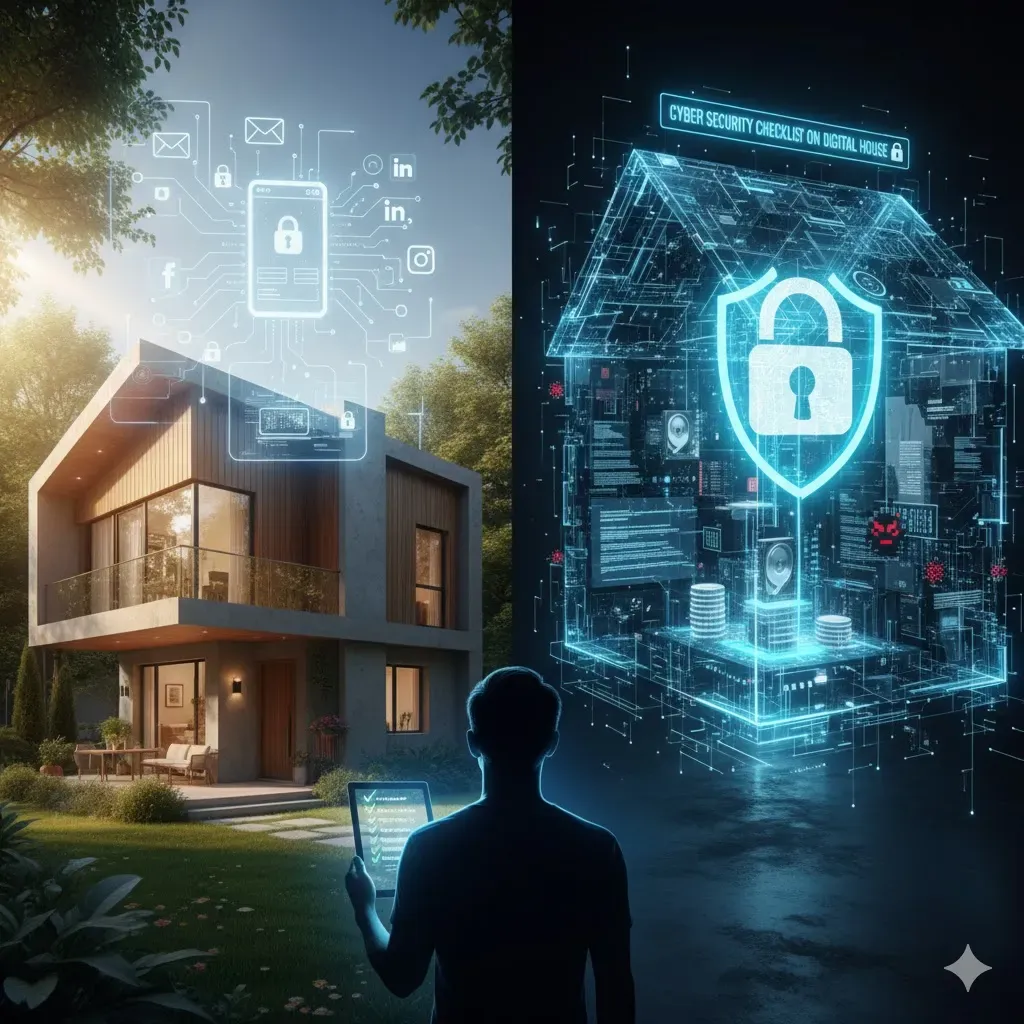
สวัสดีครับทุกคนที่แวะกดเข้ามาอ่านบทความนี้ ไม่ว่าจะมาจากที่ไหน ผมเชื่อว่าการมี Cheklist หรือความเข้าใจเรื่อง Cybersecurity ติดตัวไว้ จะช่วยสร้างความอุ่นใจในการใช้งานบนโลกออนไลน์ให้พวกเราได้มากขึ้นครับ เพราะฉะนั้นแล้วอยากเชิญชวนทุกท่านให้เปิดใจ สละเวลา และลองอ่านบทความนี้กันดูนะครับ : )
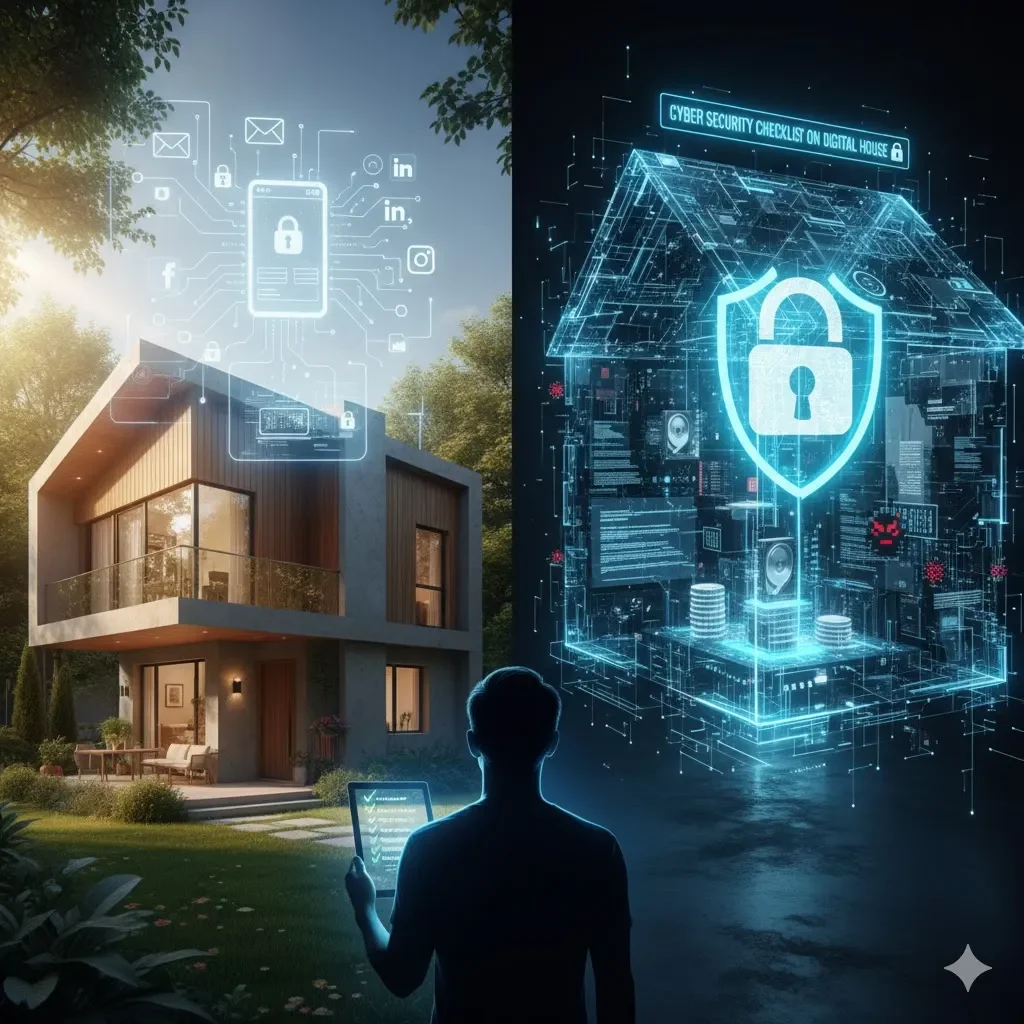
Picture by Google Gemini Nano Banana
ปัจจุบันนี้ บทบาทและการใช้ชีวิตในโลก "ออนไลน์" นั้นสำคัญและส่งผลกระทบต่อเราไม่ต่างจากโลก "ออฟไลน์" เปรียบเทียบง่าย ๆ อยากให้เราคิดว่าจริง ๆ เเล้วเราต่างก็มี "บ้าน" อยู่ทั้งบนโลกออนไลน์และออฟไลน์ บนออนไลน์ไม่ว่าจะเป็นอีเมล โซเชียลมีเดีย หรือแอปธนาคาร บนออฟไลน์ก็เป็นสถานที่ที่มีทรัพย์สินต่าง ๆ ของเราเก็บเอาไว้ คำถามที่อยากให้ทุกคนตอบกับตัวเองคือ… เเล้วเราทำให้บ้านดิจิทัลของเรา "ปลอดภัย" หรือ "ล็อก" มันแน่นหนาพอเเล้วหรือยัง ?
หากคำตอบคือ "ไม่แน่ใจ" นั่นคือความเสี่ยงครับ เพราะผู้โจมตีมักฉวยโอกาสจาก "ความประมาท" ของเราเสมอ และขอให้จำไว้ว่า
ความปลอดภัยทางไซเบอร์ไม่ใช่เรื่องของใครคนใดคนหนึ่ง แต่มันคือเรื่องของ ‘ทุกคน’ ที่มีชีวิตอยู่ในโลกออนไลน์
ในวันนี้จึงมี Checklist ง่าย ๆ ที่ทุกคนสามารถนำไปใช้ในการตรวจสอบ เพื่อให้ตัวเราเอง รวมไปถึงสินทรัพย์ที่สำคัญหรือบัญชีต่าง ๆ บนโลกออนไลน์ของเราปลอดภัยมากยิ่งขึ้น
และใครที่มีโอกาสได้อ่านมาจนถึงจุดนี้ หากชอบบทความช่วยส่งกำลังใจให้กับผู้เขียน หรือนำบทความนี้ไปส่งต่อให้กับเพื่อน คนในครอบครัว คนใกล้ตัวได้อ่านเพื่อเสริมสร้างเกราะป้องกันบ้านของพวกเราบนโลกออนไลน์กันนะครับ : ) ก่อนไปเริ่มเนื้อหาทั้งหมดของเราในตอนนี้ ผมตั้งใจจะเขียนบทความนี่โดยแบ่งแยกย่อยออกเป็น 2 episode เพื่อไม่ให้เนื้อหาในแต่ละตอนเยอะจนเกินไป เราสามารถที่จะเรียนรู้ที่ละนิดเพื่อสร้างความมั่นคงและปลอดภัยให้กับตัวเราเองในระยะยาว สำหรับในตอนแรกนี่ขอเริ่มต้นจากเรื่องของ..
1. รหัสผ่าน (Password)
Password
จริง ๆ เเล้วรหัสผ่านหรือ Password เปรียบเสมือน "กุญแจบ้าน" ของเรา ซึ่งกุญแจถือเป็นสิ่งสำคัญในการเปิดเข้าบ้าน เปรียบเหมือนกับการที่เราใช้ Password ในการเข้าถึงข้อมูลส่วนตัว (privacy data) หรือข้อมูลที่มีความสำคัญ (sensitive data) ต่าง ๆ ของเรา ถ้าเราใช้กุญแจที่ห่วย โจรก็จะเข้าบ้าน เข้าถึงข้อมูลของเราได้ง่าย หรือจะเป็นการที่กุญแจของเราก็ถูกขโมยไปจากโจรได้เช่นเดียวกัน งั้นเราลองมาตรวจสอบ Cyber Checklist ในเรื่องของรหัสผ่านของเรากันหน่อยดีกว่าครับว่ารหัสผ่านของเราแข็งแรงพอหรือยัง ขอแบ่งออกเป็น 2 ส่วน ได้เเก่
- การตรวจสอบรหัสผ่าน (Password) ที่เราใช้งานอยู่ในปัจจุบัน
สำหรับการตรวจสอบรหัสผ่านที่เรามีการใช้งานอยู่เราควรคำนึงถึงเรื่องของความแข็งแรงของรหัสผ่านและการเก็บรหัสผ่าน
สำหรับความแข็งแรงของรหัสผ่าน
รหัสผ่านที่ปลอดภัยควรมีความแข็งแรง โดยเราสามารถตรวจสอบได้ด้วยตนเองจากการดูความซับซ้อนของรหัสผ่านที่เรามีการใช้งาน
- ตั้งให้ยาว: กำหนดความยาวอย่างน้อย 15 ตัวอักษรขึ้นไป
- ใช้ให้ครบ: ผสมทั้งตัวพิมพ์เล็ก-ใหญ่ ตัวเลข และอักขระพิเศษให้ครบถ้วน
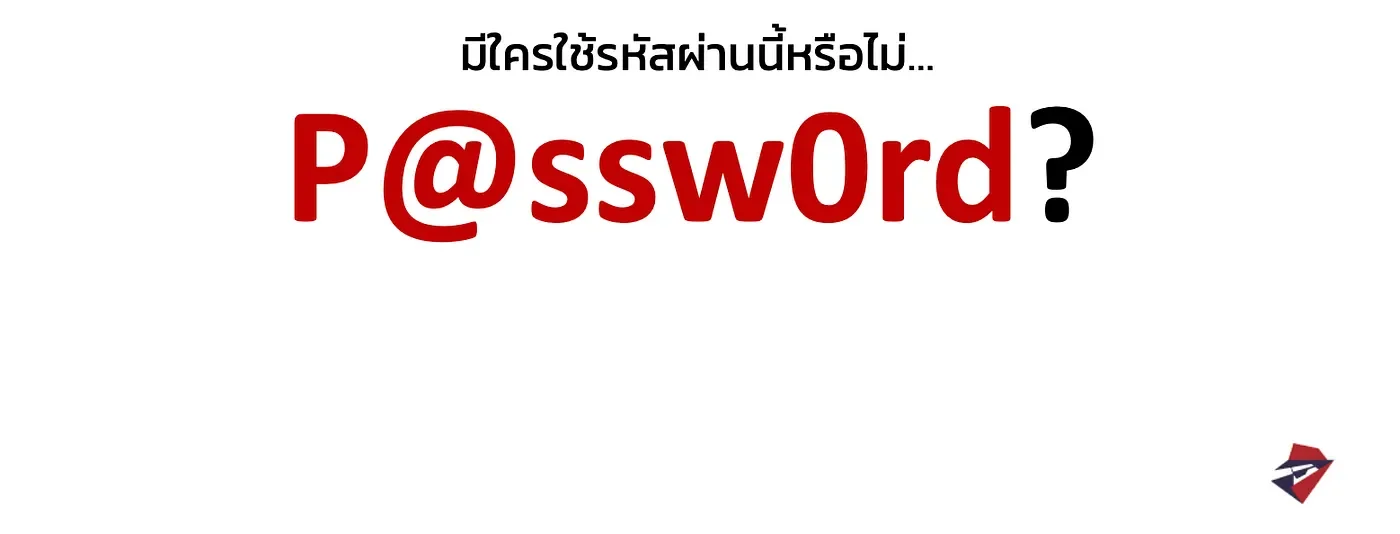
Most Common / Well known Password
หรือหากเรามีการใช้งานรหัสผ่านตามรูปด้านบน ถึงแม้จะผ่าน checklist สำหรับความแข็งแรงของรหัสผ่านทั้ง 2 ข้อที่มีการกล่าวไปข้างต้น ก็ถือว่ารหัสผ่านดังกล่าวก็ไม่ปลอดภัยอยู่ดี
เพราะอะไรกันนะ อยากให้ทุกคนลองฉุกคิดกันดูเล็กน้อยก่อนที่จะไปอ่านเฉลย..
จริง ๆ แล้วเป็นเพราะว่า รหัสผ่านดังกล่าวเป็นรหัสผ่านที่ถูกใช้งานอย่างแพร่หลายในทั่วโลก และติดอันดับรหัสผ่านที่ถูกใช้งานบ่อยและเป็นรหัสผ่านที่ไม่ปลอดภัยมาโดยตลอด จึงอยากแนะนำทุกคนที่ได้มีโอกาสอ่านบทความนี้และมีการใช้งานรหัสผ่านในรูปแบบนี้อยู่ให้ไปทำการเปลี่ยนรหัสผ่านเพื่อที่เราจะได้มี "กุญแจบ้าน" ที่แข็งแกร่งมากยิ่งขึ้น และอยากให้ทุกคนลองดูตามตารางด้านล่างว่าคนไทยส่วนใหญ่มีการใช้งานรหัสผ่านในลักษณะไหนบ้าง และถ้ารหัสผ่านที่เราใช้งานอยู่มีอยู่ใน 10 อันดับตามตารางก็ควรไปเปลี่ยนแปลงด้วยเช่นเดียวกัน เพราะเราคงไม่อยากใช้กุญแจบ้านของเราเหมือนกับคนอื่น ๆ ที่วันใดวันหนึ่งไม่รู้เลยว่าเขาจะเอากุญแจนี่มาเปิดประตูบ้านของเราเมื่อไหร่ก็ตาม
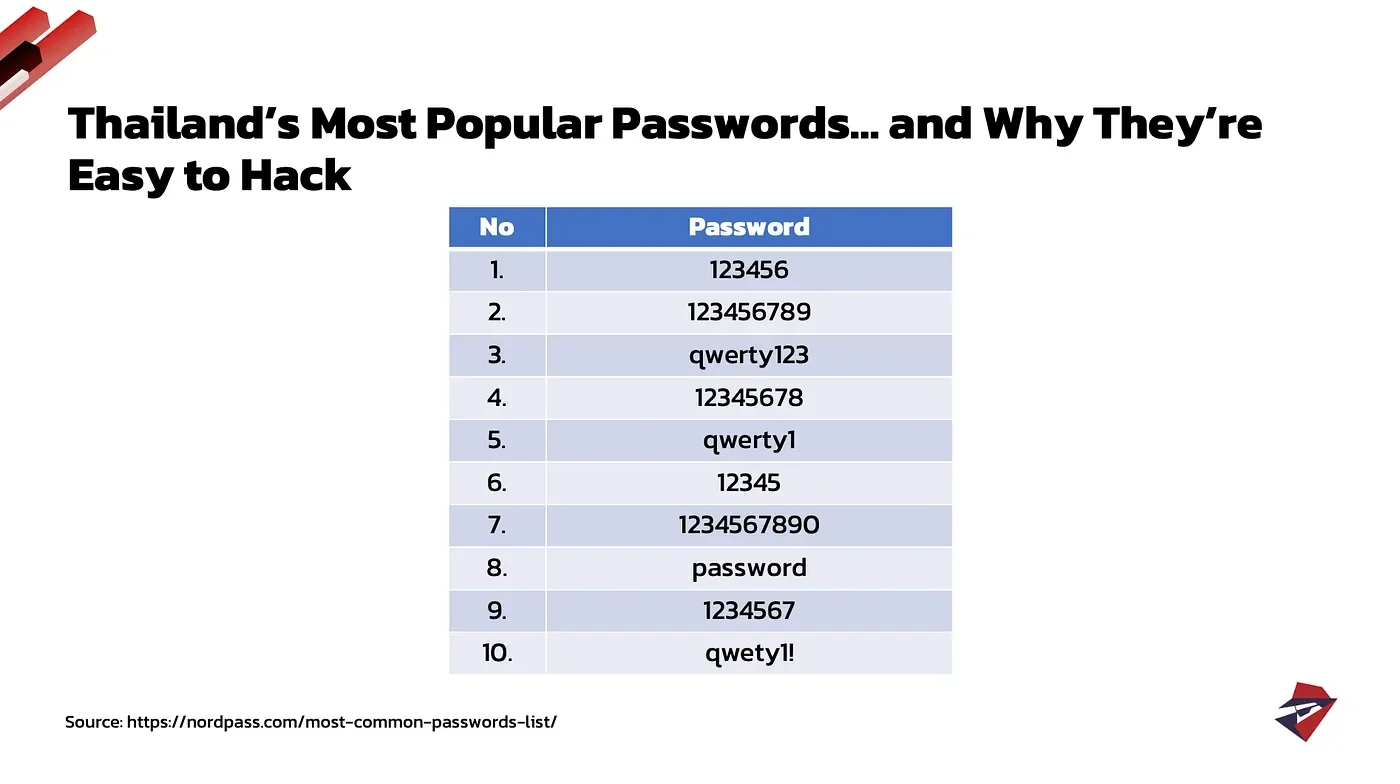
Thailand’s Most Popular Password (Top 10)
แต่ทุกท่านอย่าพึ่งชะล่าใจไปนะครับ เพราะยังมีจุดที่หลายคนมักพลาดในด้านความปลอดภัยเกี่ยวกับรหัสผ่านนั่นก็คือการตั้งรหัสผ่านที่ดูเหมือนจะแข็งแรง เพราะมีทั้งความยาว อักษรพิมพ์เล็ก พิมพ์ใหญ่ รวมไปถึงอักขระพิเศษตามข้อกำหนดทุกอย่าง แต่ทว่ารหัสผ่านเหล่านั้นกลับเป็นรูปแบบยอดฮิตหรืออยู่ในกลุ่มที่เดาทางได้ง่ายจากกลุ่มผู้ไม่หวังดี
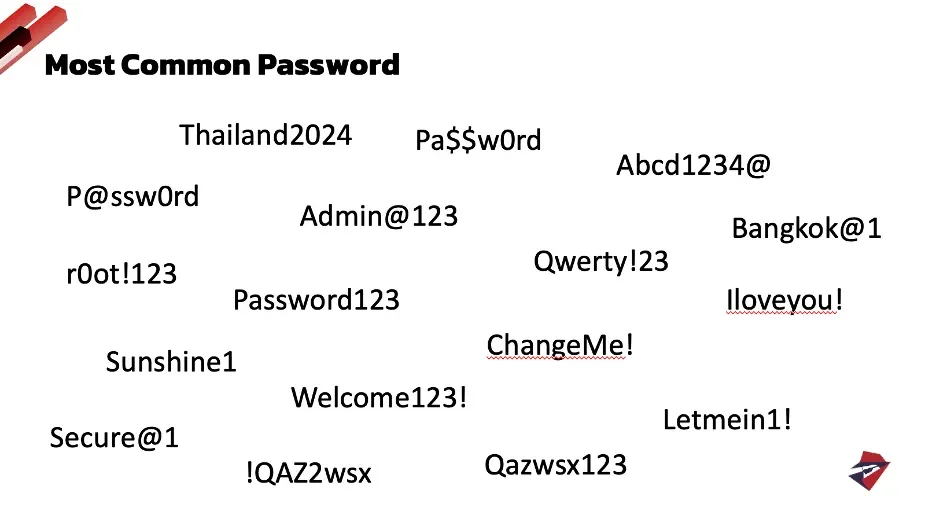
Most Common Password
แท้จริงแล้วรหัสตามรูปเหล่านี้แม้จะผ่านเกณฑ์ของระบบ แต่ในมุมมองด้านความปลอดภัยแท้จริงแล้วไม่ต่างอะไรกับการที่ไม่มีกุญแจเลยครับ
ในบทความนี้จึงอยากให้ทุกคนได้รู้จักกับ "Passphrase"
จริง ๆ แล้ว Passphrase คือ การนำ "คำ" หลาย ๆ คำมาเรียงต่อกันเพื่อสร้างเป็นรหัสผ่าน แทนการที่เราจะต้องตั้งรหัสผ่านเป็นอักขระต่าง ๆ ที่มีความซับซ้อนและแตกต่าง เพื่อทำให้รหัสผ่านนั้นปลอดภัย เราเปลี่ยนมาจำเป็น "ประโยค" หรือ "คำ" ที่อาจมีความหมายกับเราแทนจะดีกว่า ยกตัวอย่างเช่น We-Love-Incognito-Lab, ILoveSpicySomtumAtBangkok เห็นไหมครับว่าการตั้งเป็น Passphrase ในลักษณะนี้ทำให้สามารถเเก้ไขปัญหาในเรื่องของความจำที่เราไม่สามารถจำได้เช่นเดียวกัน โดยหากเราต้องการใช้งาน Passphrase ที่ดีและปลอดภัย ควรคำนึงถึงเรื่องต่าง ๆ ดังนี้
- เน้นความยาว: นำคำศัพท์ทั่วไปมาเรียงต่อกันอย่างน้อย 4 คำขึ้นไป (ยิ่งยาวยิ่งปลอดภัย)
- คำต้องสุ่ม: เลือกคำที่ ไม่มีความเกี่ยวข้องกัน หรือไม่เป็นประโยคที่มีในหนังสือหรืออินเตอร์เน็ต
ตัวอย่างเช่น: Coffee-Elephant-Jump-Galaxy ที่เป็น Passphrase จะปลอดภัยและจำง่ายกว่า Password ดังนี้ C0ff33!@#
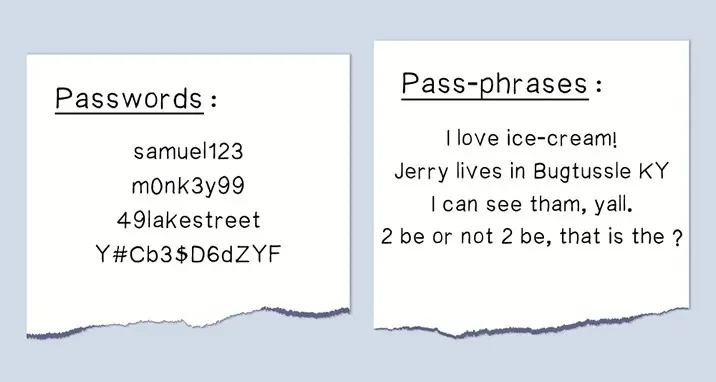
Password vs Passphrase
เมื่อได้รู้จักกับ Passphrase ที่หลายคนที่อ่านอาจพึ่งรู้ว่าสามารถทำแบบนี้ได้ เราจึงอยากแนะนำกับทุกคนเป็นอีกทางเลือกนั่นคือการหันมาใช้ Passphrase ซึ่งวิธีนี้ช่วยให้เรา จำง่ายขึ้นและมีความปลอดภัยสูงมากขึ้น
ทั้งนี้ทั้งนั้นแล้วต่อให้เรามีการใช้งานไม่ว่าจะเป็น Password หรือ Passphrase ก็ตามในแต่ละ services หรือ website ต่าง ๆ เราก็ไม่ควรมีการนำรหัสผ่านเหล่านั้นมาใช้ซ้ำ (Reuse) กับที่ไหนเลย และหากเราจำไม่ไหว จำไม่หมด หรือมีปัญหากับการจำรหัสผ่านที่ตั้งมากมาย ให้ใช้ Password manager โดย..
- "Password Manager" เป็นซอฟต์แวร์ที่เข้ามาแก้ไขปัญหาในการจดจำรหัสผ่านอีกทางหนึ่ง ซึ่งผู้ใช้งานจำเพียงรหัสผ่านเดียวเท่านั้น (Master Password) และเราสามารถใช้รหัสผ่านนี้ไปปลดล็อกเพื่อเข้าถึงรหัสผ่านอื่น ๆ ที่เรามีการเก็บบันทึกเอาไว้ได้ เปรียบเสมือนตู้เซฟที่คอยช่วยเก็บรหัสผ่านจำนวนมากของเราเอาไว้ และเราจดจำเพียงแค่รหัสผ่านตู้เซฟเท่านั้น
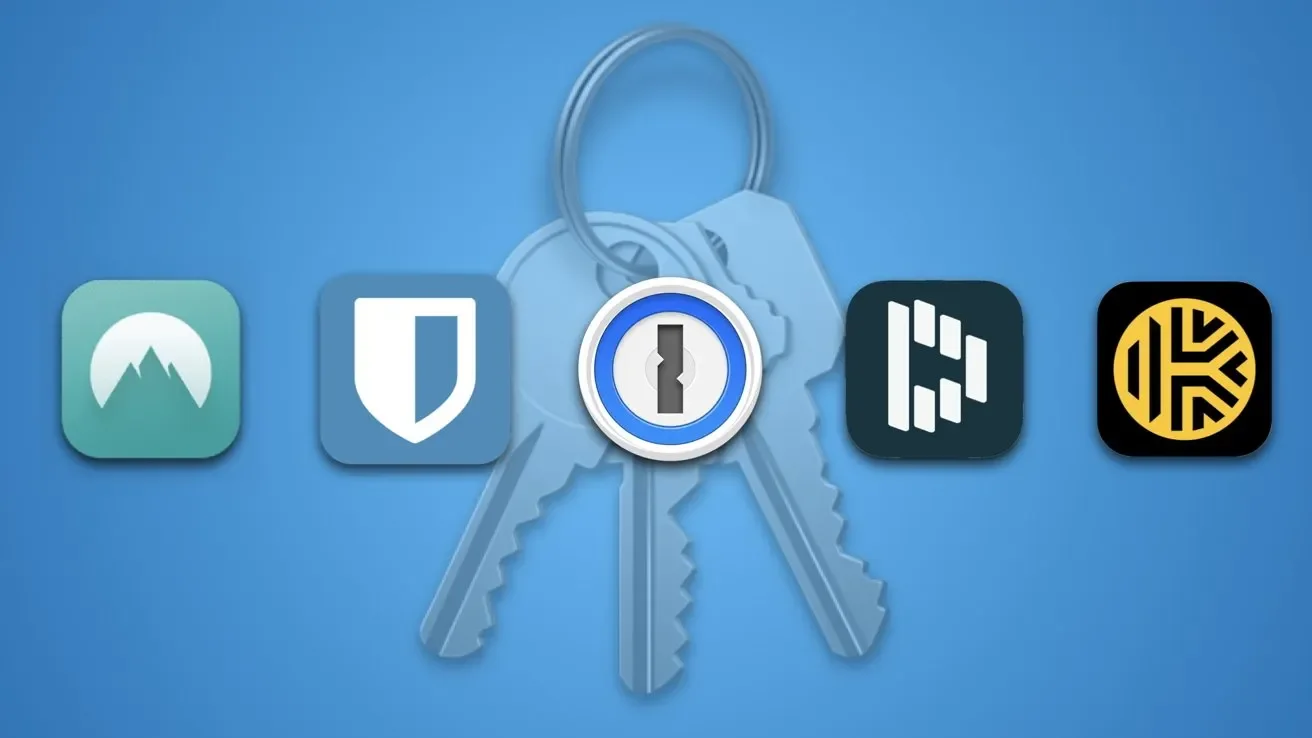
Password Manager Brand
สำหรับ Password Manager ในปัจจุบันก็มีให้เลือกใช้มากมาย ทั้งฟรีหรือเสียเงินเองก็ตาม ซึ่งในแต่ละแบบก็มีความแตกต่างในเลือกของฟังก์ชัน ความสะดวกสบายในการใช้งาน หรือในมุมมองด้านราคา สำหรับตัวที่อยากแนะนำให้ทุกท่านได้ลองใช้งาน ได้แก่ Bitwarden เนื่องจากครอบคลุมในทุก web browser (มี extension ให้ใช้งาน) และมีซอฟต์แวร์ที่รองรับในทุก ๆ ระบบปฏิบัติการ นอกจากนี้ยังมีอีกหลายตัวให้เลือกใช้งานได้เเก่ NordPass, RoboForm, Lastpass, etc.
- การเปิดใช้งานการยืนยันตัวตน 2 ปัจจัย (Two-Factor Authentication)
หลังจากที่เราได้มีการเรียนรู้เกี่ยวกับการตั้งรหัสผ่านให้มีความแข็งแรงและปลอดภัยกันแล้ว ยังมีระบบความปลอดภัยอีกชั้นที่คอยช่วยปกป้องข้อมูลหรือบัญชีของเราให้ปลอดภัยมากยิ่งขึ้น แม้กุญแจหรือรหัสผ่านของเราจะหลุดไปอยู่ในมือของคนอื่นก็ตาม ซึ่งพระเอกในส่วนนี้ก็คือ 2FA (Two-Factor Authentication) หรือ MFA (Multi-Factor Authentication)
Image of Two-Factor Authentication process
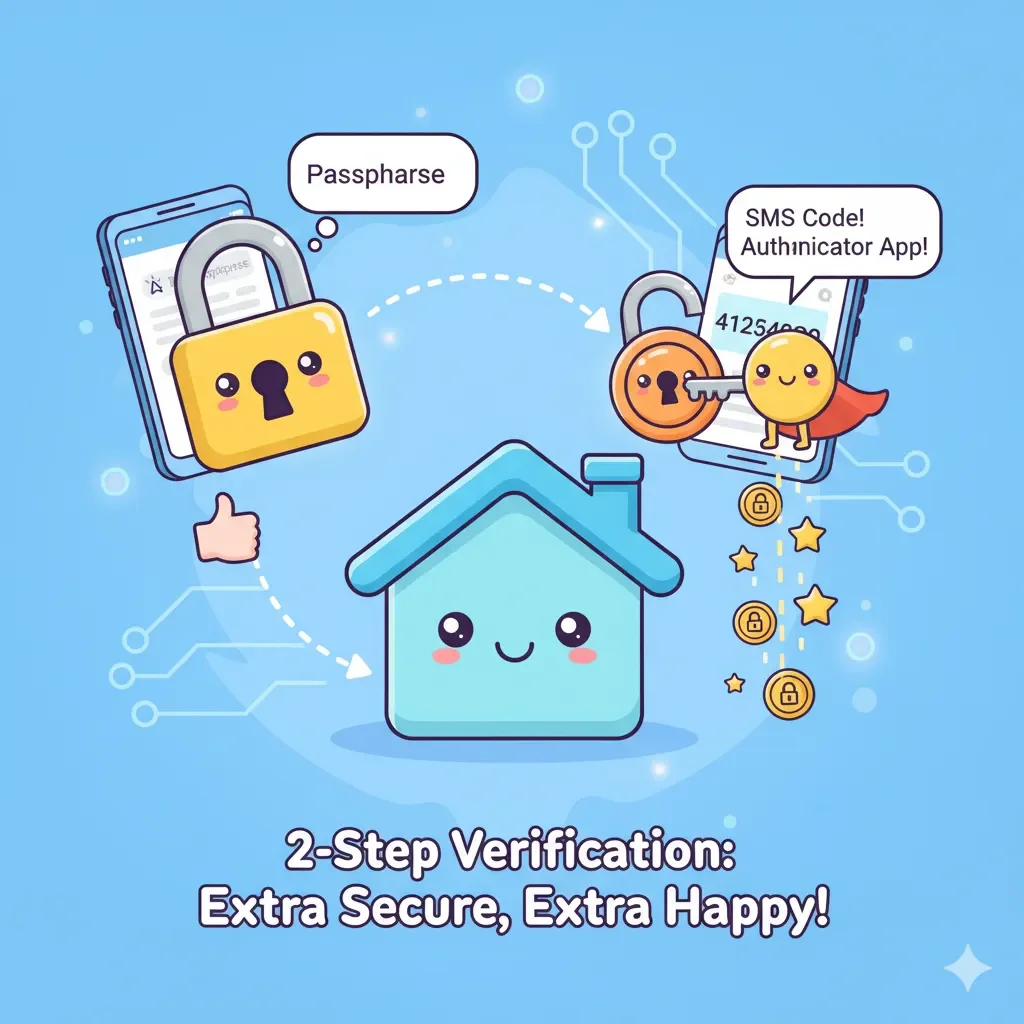
** 2FA หรือ Two-Factor Authentication คืออะไร ? ** 2FA หรือ Two-Factor Authentication คือระบบรักษาความปลอดภัยที่ต้องการ "ปัจจัย" หรือ "หลักฐาน" 2 ชิ้นเพื่อยืนยันว่าคุณคือเจ้าของบัญชีตัวจริง เปรียบเสมือนกับการปลดล็อกตู้เซฟที่ต้องใช้ทั้ง "รหัส" และ "กุญแจ" พร้อมกัน
Picture by Google Gemini Nano Banana
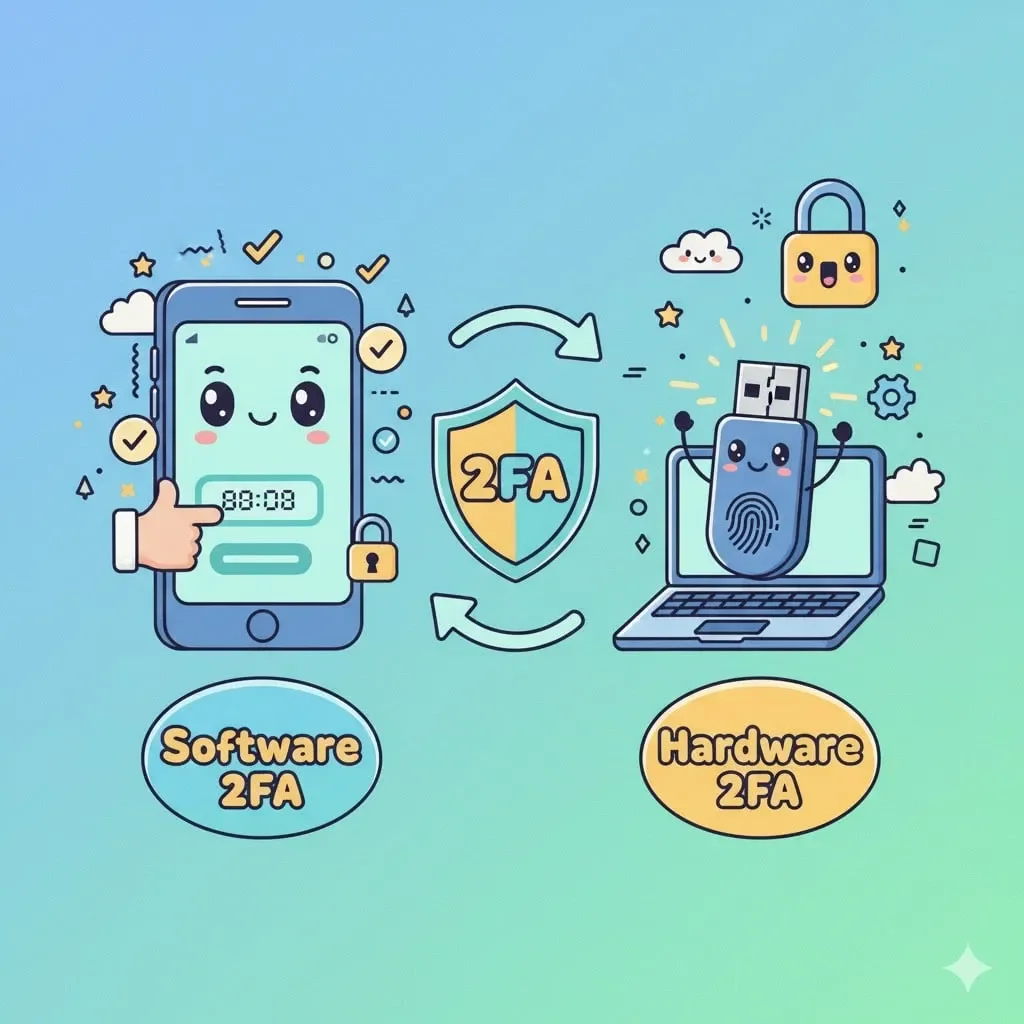
เมื่อมีการเปิดใช้งานในส่วนของ 2FA เเล้ว หลังจากที่มีการกรอกรหัสผ่านที่ถูกต้องแล้ว ระบบจะยังไม่ให้คุณเข้าสู่ระบบทันที แต่จะมีการขอ "หลักฐานชิ้นที่สอง" ก่อนจะอนุญาตให้เข้าสู่ระบบ ซึ่งในส่วนของหลักฐานชิ้นที่สองที่มีการขอจะมาได้ทั้งในรูปแบบของ
- Software-based: ยกตัวอย่างเช่น Authenticator application, SMS OTP
- Hardware-based: ยกตัวอย่างเช่น Yubikey
Picture by Google Gemini Nano Banana
2. เว็บเบราว์เซอร์ (Web Browser)

Web browser
เว็บเบราว์เซอร์ (Web Browser) คือ แอปพลิเคชันซอฟต์แวร์ที่ช่วยให้เราสามารถเข้าถึงและดูเว็บไซต์บนโลกอินเทอร์เน็ตได้ เปรียบเสมือนกับ "รถยนต์" ที่ใช้ในการท่องเที่ยวเว็บไซต์และเนื้อหาต่าง ๆ บนโลกอินเทอร์เน็ต แต่รถยนต์ที่เราใช้งานก็ควรได้รับการซ่อมแซม ปรับปรุง และหมั่นตรวจสอบเพื่อความปลอดภัยในการเดินทางของเรา หากดูแลไม่ดีก็อาจนำพาอันตรายหรืออุบัติเหตุมาสู่ตัวเราได้
หลายท่านรู้ไหมว่า เว็บเบราว์เซอร์ในทุกวันนี้ที่เรามีการใช้งานอยู่มีการเก็บข้อมูลของเราอยู่ ?
จริง ๆ แล้วภายในเว็บเบราว์เซอร์จะมีสิ่งที่เรียกว่า "Cookie" (ไม่ใช่ขนมหวานที่หลายท่านชอบกินกันแน่นอน) ซึ่ง Cookie ในที่นี้หมายถึงข้อมูลต่าง ๆ ของเราที่ถูกเว็บเบราว์เซอร์เก็บเอาไว้เพื่อจดจำสิ่งต่าง ๆ ไม่ว่าจะเป็น การตั้งค่าภาษาบนเว็บไซต์, รายการสินค้าภายในตระกร้า และอื่น ๆ อีกมากมาย ตรงนี้เองหลายท่านก็ยังไม่ทราบว่าแท้จริงแล้วบนโลกอินเทอร์เน็ตหรือเว็บเบราว์เซอร์กำลังมีการเก็บข้อมูลเหล่านี้ของเราเอาไว้ตลอดเวลาด้วย
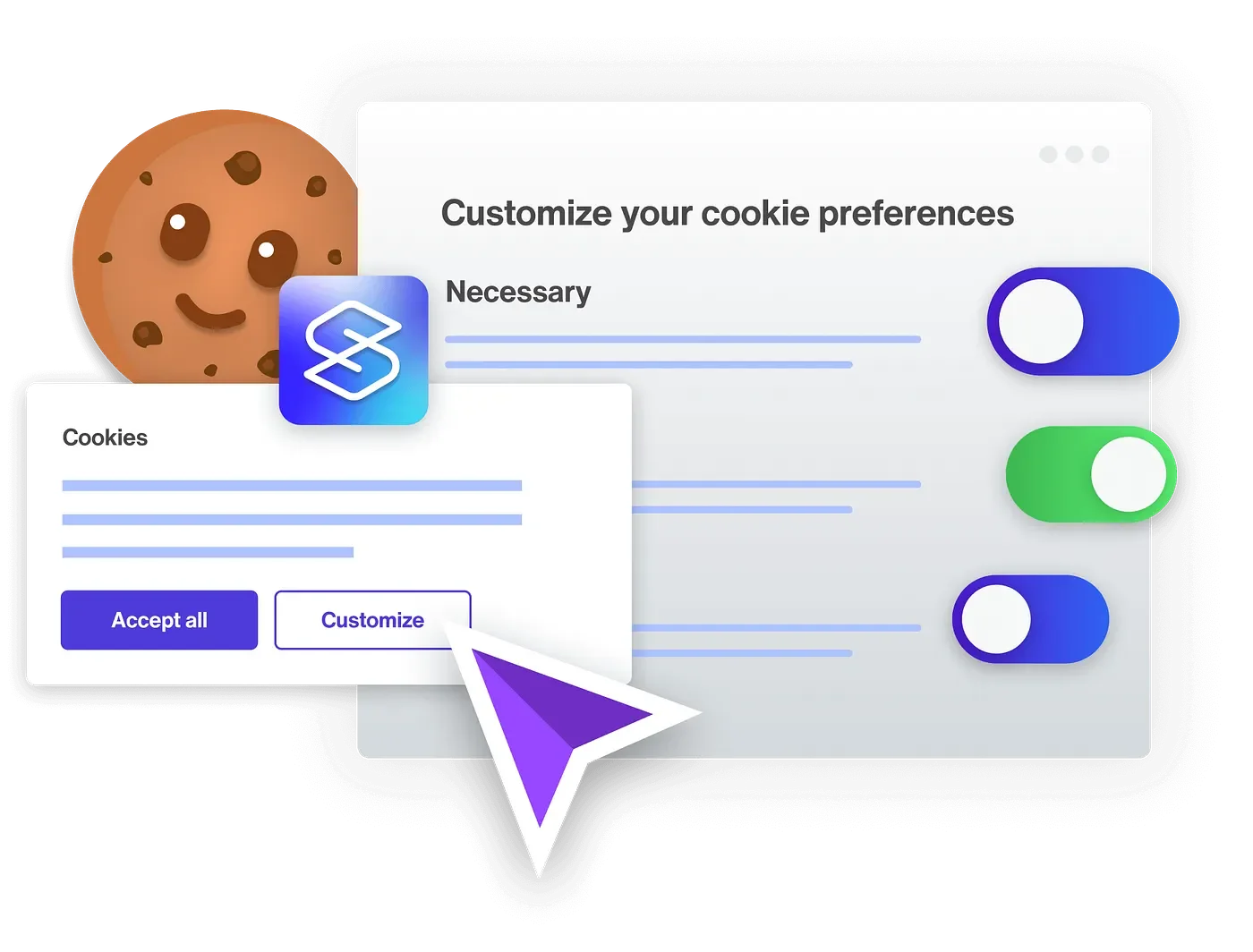
เชื่อว่าเราหลายคนทุกวันนี้เข้าถึงเว็บไซต์ต่าง ๆ ก็จะเจอกับสิ่งที่เรียกว่า "Cookie consent" เพื่อให้เรากดยอมรับ หรือปฏิเสธการเก็บข้อมูลต่าง ๆ ผ่าน Cookie ซึ่งการเกิดขึ้นของ Cookie consent ก็เกี่ยวกับเรื่องของกฎหมายคุ้มครองข้อมูลส่วนบุคคล (PDPA) เป็นเหตุที่ทำให้เว็บไซต์ต่าง ๆ ทุกวันนี้จะต้องมีการขออนุญาตผู้ใช้งานในการเข้าถึงข้อมูลเสียก่อน
Cookie consent
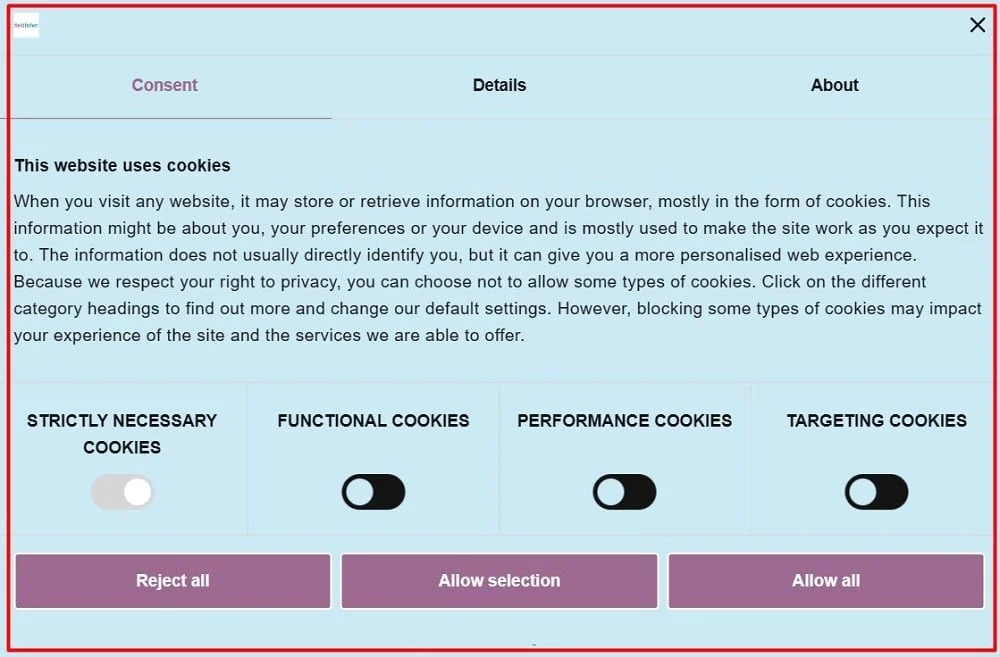
เเล้วเราจะตั้งค่า Cookie consent หรือกดยอมรับอย่างไรให้ปลอดภัย สิ่งที่เราแนะนำและควรต้องตรวจสอบก่อนที่จะกด Allow all หรือ Accept all บนเว็บไซต์ต่าง ๆ คือ
- เราลองอ่านและเลือก customize เพียงบางส่วนจะดีกว่า โดยแนะนำว่าควรให้เข้าถึงเฉพาะคุกกี้ที่จำเป็น (Necessary Cookie) เท่านั้น ในส่วนอื่นควรจะปิด (Disable) เพื่อป้องกันการเข้าถึงข้อมูลที่เกินความจำเป็นนั่นเอง
Necessary Cookie
เมื่อทุกคนมีการใช้งานเว็บเบราว์เซอร์เชื่อว่าหลาย ๆ คนคงคุ้นหูกับคำว่า "ส่วนขยาย" หรือ extension เป็นซอฟต์แวร์เล็ก ๆ ที่มีผู้คนสร้างขึ้นมาเพื่ออำนวยความสะดวก หรือเพิ่มความสามารถให้กับเว็บเบราว์เซอร์ แต่ในมุมกลับกันก็มีคนบางส่วนสร้าง extension ที่ไม่ปลอดภัย (Malicious Extensions) ขึ้นมาเพื่อพยายามจะทำการโจมตี หรือขโมยข้อมูลของผู้ที่ตกเป็นเหยื่อด้วยเช่นเดียวกัน
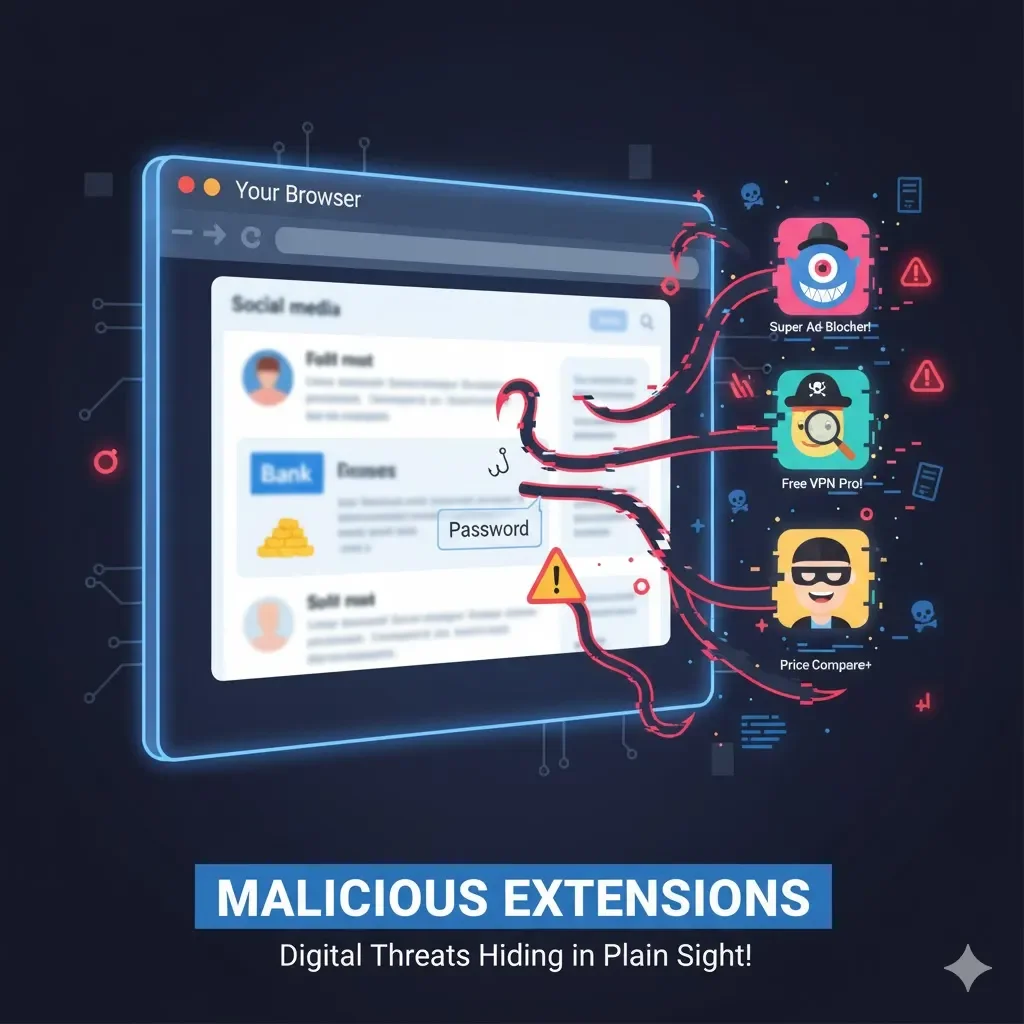
Picture by Google Gemini Nano Banana
ดังนั้นก่อนที่เราจะมองหาตัวช่วยเพื่อความสะดวก หรือคิดอยากจะติดตั้งเครื่องมือสารพัด ก็ควรจะตรวจสอบก่อนกดโหลด Extension มาใช้งานว่ามันปลอดภัยหรือไม่ ซึ่ง Checklist ที่เราควรตรวจสอบมีดังนี้
- อ่านรีวิวของ Extension ก่อนโหลดมาใช้งาน บางทีอาจมีผู้ใช้งานใจดีคอยมาเตือนภัยให้กับผู้อื่นว่า Extension ที่กำลังโหลดนั้นมันมีความเสี่ยง / ไม่ปลอดภัย
- สังเกตจากสิทธิของ Extension ที่มีการร้องขอหรือต้องการเข้าถึง ถ้ามันเเปลกไปหรือขอเข้าถึงมากเกินความจำเป็น ก็ควรพิจารณาในการใช้งาน!
- หรือหากเราทำการโหลดมาใช้งานแล้ว แล้วเจอเหตุการณ์แปลก ๆ บนเว็บเบราว์เซอร์หรือบนคอมพิวเตอร์ของเรา ให้สันนิษฐานได้ว่า Extension ตัวนั้นที่นำมาใช้งานกำลังทำร้ายหรือจ้องจะโจมตีคุณอยู่ และรีบลบออกจากเครื่องในทันที
และที่ไม่พูดถึงไม่ได้นั่นคือ "แม่กุญแจสีเขียว" หรือ HTTPS protocol หลายท่านคงคุ้น เคยอ่าน หรือได้ยินกันมาก่อนหน้าว่าเวลาที่เราจะเข้าใช้งานเว็บไซต์ต่าง ๆ ควรสังเกตจากแม่กุญแจ หรือ https:// จริง ๆ เเล้วสิ่งที่ทุกคนได้รับรู้มาก็ถือเป็นอีกหนึ่งสิ่งที่เราควรต้องสังเกตเวลาใช้งานเว็บเบราว์เซอร์ หรือใช้งานรถยนต์ของเราท่องเว็บไซต์ต่าง ๆ เพราะ HTTPS protocol จะเข้ารหัสข้อมูลที่เราส่งไปยังเว็บไซต์ปลายทาง ทำให้ผู้ไม่หวังดีหรือมีคนที่หวังจะดักอ่านข้อความของเราระหว่างทางบนโลกอินเทอร์เน็ตก็จะไม่สามารถอ่านข้อความของเราได้ (เพราะถูกเข้ารหัส) นั่นเอง
- ดังนั้นเเล้วอีกหนึ่ง checklist ที่สำคัญในหัวข้อเว็บเบราว์เซอร์ก็คือการเข้าใช้งานเว็บไซต์ที่รองรับ HTTPS protocol และหมั่นสังเกต
https://บน address bar ของเว็บเบราว์เซอร์ของเราอยู่เป็นประจำ
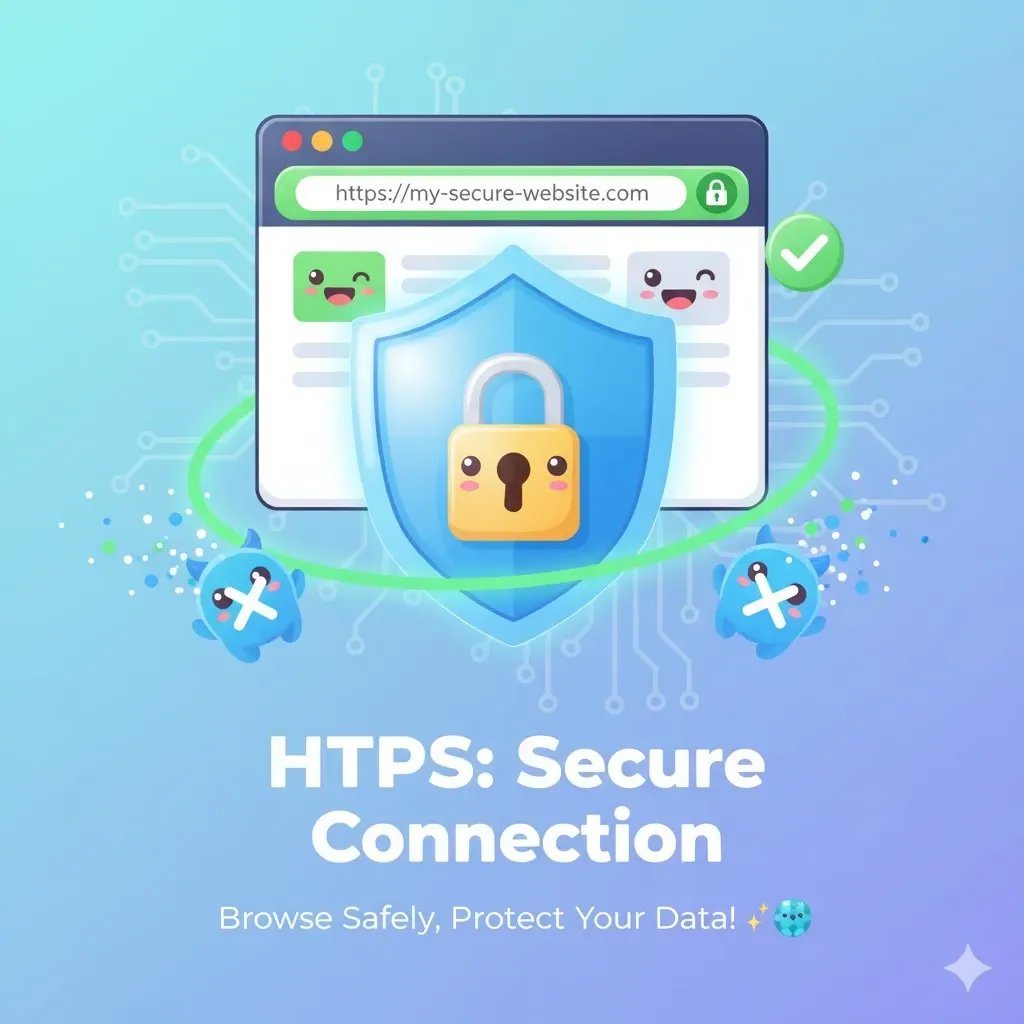
HTTPS protocol (https://)
- และสำหรับการใช้งาน Web Browser เราจำเป็นต้องใช้ความระมัดระวังในทุกย่างก้าวบนโลกออนไลน์ ไม่ว่าจะเป็นการท่องเว็บไซต์ทั่วไป การรับชมโฆษณาต่าง ๆ บนเว็บไซต์ หรือการคลิกลิงก์เพื่อเข้าถึงเนื้อหาต่าง ๆ เพราะการพลาดเพียงครั้งเดียวอาจนำไปสู่การโจมตีของผู้ไม่หวังดีที่สามารถฝังมัลแวร์หรือซอฟต์แวร์อันตรายลงในเครื่องคอมพิวเตอร์ของเราได้โดยอัตโนมัติทันทีที่เราเข้าสู่เว็บไซต์ แม้ว่าเราจะไม่ได้กดดาวน์โหลดไฟล์ใด ๆ เลยก็ตาม
- นอกจากนี้สิ่งที่สำคัญอย่างยิ่งคือการหมั่นอัปเดต Web Browser ให้เป็นเวอร์ชันล่าสุดอยู่เสมอ และไม่ควรปล่อยให้ล้าสมัย เนื่องจากการอัปเดตแต่ละครั้งคือการที่ผู้พัฒนาได้ทำการปิดช่องโหว่ความปลอดภัย (Security Patches) ที่ถูกค้นพบใหม่ เพื่อเป็นเกราะป้องกันไม่ให้เหล่ามิจฉาชีพใช้ช่องทางดังกล่าวเข้ามาขโมยข้อมูลหรือเข้าควบคุมระบบการทำงานภายในคอมพิวเตอร์ของเรานั่นเอง
ท้ายที่สุดของบทความนี้ อยากฝากบอกกับทุกคนที่ได้มีโอกาสมา Update ความรู้กับบทความของ Incognito Lab ไว้ว่า
Cybersecurity ไม่ได้เริ่มจากการซื้ออุปกรณ์ที่แพง หรือการจ้างผู้เชี่ยวชาญ แต่มันเริ่มต้นจาก "นิสัยเล็ก ๆ ที่เราทุกคนทำซ้ำในทุกวัน"
หวังว่าทุกท่านจะได้รับความรู้ และ checklist ที่เหมาะสมให้เราสามารถนำไปประยุกต์ หรือตรวจสอบกับตนเองได้ เพื่อให้ตัวเราปลอดภัยมากที่สุดในการใช้ชีวิตกับ "บ้าน" ของเราบนโลกออนไลน์ให้ปลอดภัยมากยิ่งขึ้น หากสนใจในหัวข้ออื่น ๆ เพิ่มเติมสามารถติดตามบทความ Cyber Security Checklist on Digital House ได้ใน Part ถัดไปนะครับ
Incognito Lab มี service ที่เกี่ยวข้องกับการสอน Awareness Training ให้กับพนักงานในองค์กรของคุณ ที่ให้ความรู้ที่มากกว่า ลึกกว่า และดีกว่า เพื่อให้องค์กรและพนักงานในองค์กรของคุณตระหนักถึงความปลอดภัยบนโลก Cyber ได้อย่างแน่นอน และนอกจากนี้เรายังมี service อื่น ๆ ที่คอยเสริมสร้างความตระหนักรู้ (Awareness) ให้อีกด้วย สนใจติดต่อได้ที่ Email: contact@incognitolab.com หรือโทร 090 642 8988
หวังว่าเราจะเป็นส่วนหนึ่งที่ช่วยให้ประเทศของเราปลอดภัยมากยิ่งขึ้นนะครับ We Secure The Nation, Incognito Lab
Reference
- https://www.freepik.com/
- https://cyberhoot.com/cybrary/passphrase/
- https://appleinsider.com/inside/ios/best/best-password-managers-to-protect-your-data-on-ios-and-macos
- https://www.dreamstime.com/illustration/internet-browsers.html
- https://silktide.com/consent-manager/
- https://www.cookiebot.com/en/cookie-consent/
- https://gemini.google.com/app
บริการของเรา
TRAINING
เสริมทักษะที่จำเป็นทั้งการพัฒนาแอปพลิเคชันอย่างปลอดภัยและการสร้าง security awareness ให้องค์กร พร้อมหลักสูตรเฉพาะทางสำหรับหน่วยงานบังคับใช้กฎหมาย สอนโดยทีมผู้เชี่ยวชาญ
Up Next
ARTICLES/19 Aug 2026
Post-Quantum Cryptography คืออะไรและทำไมเราต้องเปลี่ยน
Post-Quantum Cryptography คืออะไร ทำไมคอมพิวเตอร์ควอนตัมถึงเป็นภัยต่อการเข้ารหัส และองค์กรควรเริ่มเปลี่ยนเมื่อไหร่
ARTICLES/3 Jul 2026
เมื่อ Scammer ไม่ได้หลอกแค่เหยื่อ !!!: เบื้องหลังเทคนิคที่ใช้หลอกคน หลอก Google และหลอกระบบตรวจจับ
ในอดีต การหลอกลวงออนไลน์มักอาศัยอีเมลปลอม SMS ปลอม หรือเว็บไซต์ที่ เลียนแบบองค์กรที่มีชื่อเสียง แต่ในปัจจุบัน…
ARTICLES/26 Dec 2025
ฝึกซ้อม Cyber Drill ด้วย CYBER RANGES
CYBER RANGES แพลตฟอร์มที่ช่วยเพิ่มขีดความสามารถทางด้าน cybersecurity แบบ all-in-one แน่นอนว่ามีโมดูลมากมายที่ช่วยพัฒนาขีดความสามารถด้าน cybersecurity มากมาย